누끼 따고 크기까지 한 번에 — 무료로 되는 사이트가 있다
상품 사진을 올릴 때, 블로그 썸네일을 만들 때, 프로필 이미지를 다듬을 때마다 같은 과정이 반복됩니다. 배경을 제거하고 → 원하는 크기로 자르고 → 저장하는 3단계입니다. remove.bg는 고화질 다운로드에 건당 요금이 붙고, Canva는 배경 제거를 1회만 무료로 제공합니다. 매번 쓰는 사람에게는 비용이 쌓입니다.
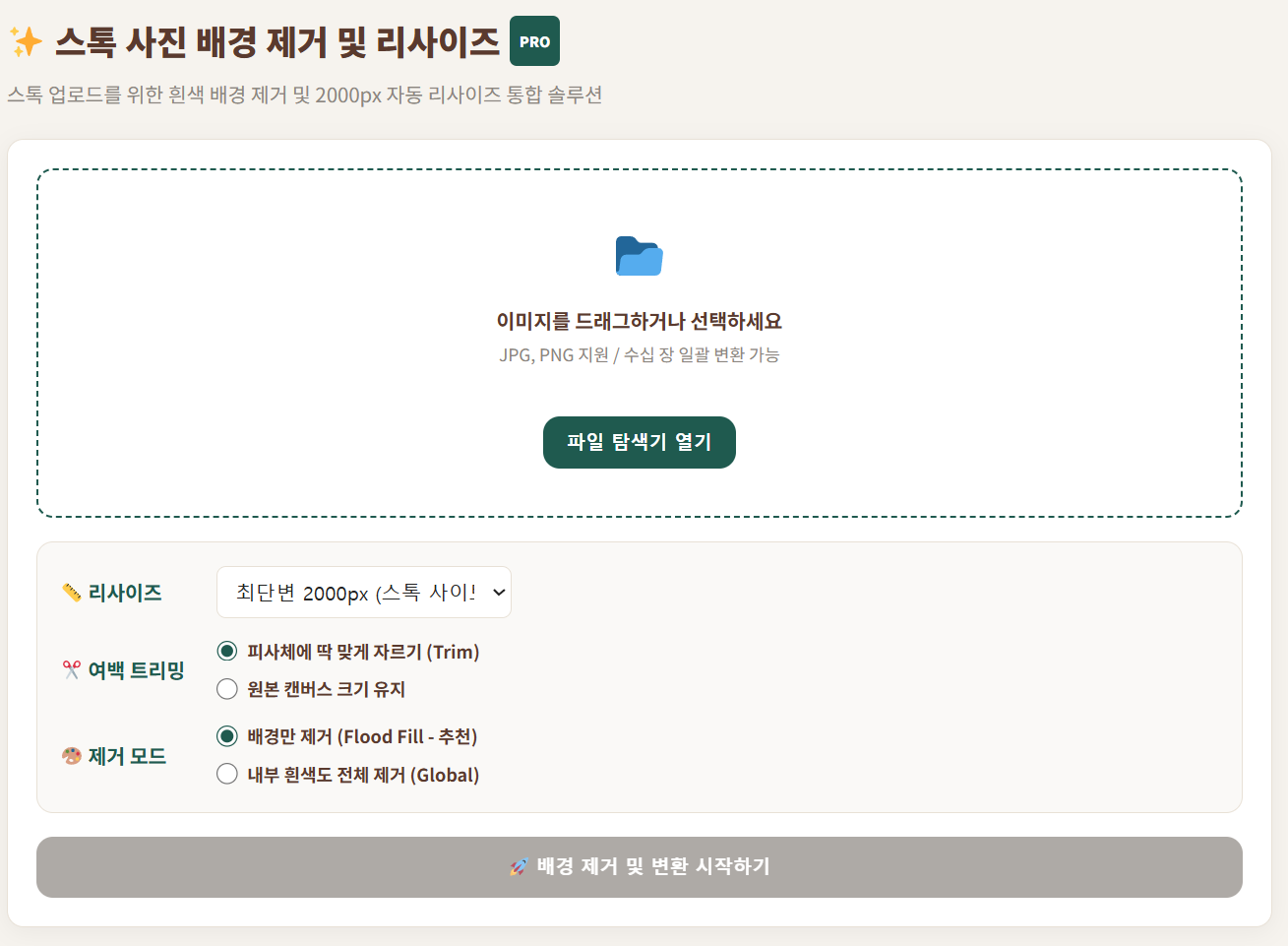
vivilife.co.kr의 스톡 사진 배경 제거 리사이즈 도구는 이 두 가지를 한 화면에서 처리합니다. 사진을 업로드하면 AI가 배경을 자동으로 제거하고, 원하는 크기로 리사이즈해서 PNG로 내려받을 수 있습니다. 횟수 제한도, 로그인도, 결제도 없습니다.
remove.bg · Canva · vivilife — 뭐가 다를까
배경 제거 도구는 많지만, 무료 범위와 리사이즈 통합 여부에서 차이가 납니다. 스톡 사진 배경 제거 리사이즈가 어떤 위치에 있는지 정리하면 다음과 같습니다.
| 항목 | vivilife | remove.bg | Canva |
|---|---|---|---|
| 무료 사용 | ✅ 무제한 | △ 저해상도만 무료 | △ 1회만 무료 |
| 로그인 필요 | ❌ 불필요 | ❌ 불필요 | ✅ 필요 |
| 배경 제거 | ✅ AI 자동 | ✅ AI 자동 | ✅ AI 자동 |
| 리사이즈 통합 | ✅ 동시 처리 | ❌ 별도 작업 | △ 편집기 내 별도 |
| 한국어 UI | ✅ 한국어 | ✅ 한국어 | ✅ 한국어 |
| 출력 포맷 | PNG (투명 배경) | PNG (투명 배경) | PNG / JPG |
배경 제거가 잘 되는 사진 vs 잘 안 되는 사진
AI 배경 제거는 만능이 아닙니다. 사진의 특성에 따라 결과물 품질이 크게 달라집니다. 스톡 사진 배경 제거 리사이즈를 쓰기 전에 아래 기준을 확인하면 실망을 줄일 수 있습니다.
✅ 잘 되는 경우
- 피사체와 배경 색상 대비가 뚜렷한 사진
- 흰색·단색 배경 상품 사진
- 인물 사진 (특히 배경이 단순할 때)
- 윤곽선이 명확한 물체
- 스톡 사진처럼 조명이 고른 이미지
⚠️ 잘 안 되는 경우
- 피사체와 배경 색이 비슷한 사진
- 머리카락·털·투명 소재 등 세밀한 경계
- 복잡한 야외 배경 (나뭇잎·군중 등)
- 흐릿하거나 저해상도 이미지
- 피사체가 여러 개 겹쳐 있는 사진
이런 용도로 쓰면 가장 효과적입니다
스톡 사진 배경 제거 리사이즈가 실제로 가장 많이 활용되는 세 가지 시나리오입니다.
① 스마트스토어·쿠팡 상품 대표 이미지
스마트스토어 상품 대표 이미지 권장 크기는 1000×1000px, 배경은 흰색이 기본입니다. 제품 사진을 찍은 뒤 vivilife에서 배경을 제거하고 1000px으로 리사이즈하면, 포토샵 없이 규격에 맞는 상품 이미지가 완성됩니다. 흰색 배경 스튜디오 촬영 비용을 아낄 수 있습니다.
② 블로그·SNS 썸네일 인물 컷아웃
인물 사진의 배경을 제거해 다른 배경 이미지 위에 합성하거나, 투명 PNG로 저장해 디자인 소스로 쓸 때 유용합니다. 결과물을 800×800px로 리사이즈하면 인스타그램 프로필 이미지로도 바로 활용됩니다. 한 번의 작업으로 배경 제거와 리사이즈가 동시에 끝나는 점이 다른 도구와의 차이입니다.
③ 회사 로고·제품 로고 PNG 추출
흰 배경에 인쇄된 로고 이미지를 투명 PNG로 바꾸고 싶을 때 빠르게 쓸 수 있습니다. 명함, 브로슈어, 웹사이트에 삽입하기 위해 흰 테두리 없는 투명 로고가 필요할 때, 별도 일러스트레이터 작업 없이 수 초 안에 처리됩니다. 단, 배경과 로고의 색상 경계가 뚜렷할수록 정확도가 높아집니다.
💡 결과물이 마음에 안 들 때
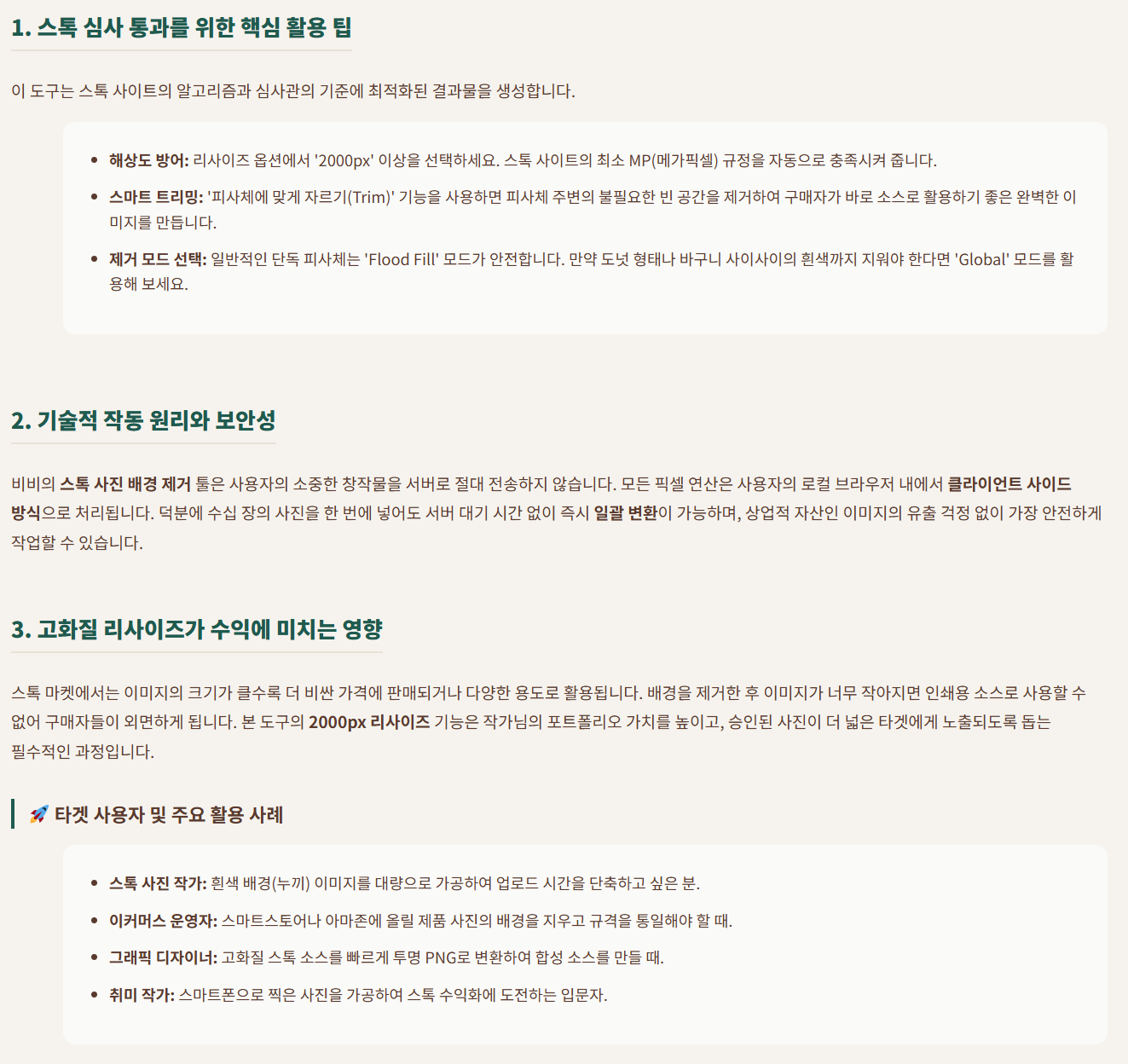
AI가 배경을 잘못 인식했을 경우, 원본 사진의 배경 색상을 단색으로 수정한 뒤 다시 업로드하면 정확도가 크게 올라갑니다. 스마트폰 카메라의 '인물 사진 모드'로 찍은 이미지는 피사체가 선명하게 분리되어 있어 AI 인식률이 특히 높습니다.
처음 쓴다면 이 순서로
vivilife.co.kr에 접속해 '스톡 사진 배경 제거 및 리사이즈' 메뉴를 선택합니다. 전체 작업 흐름은 다음과 같습니다.
- ① 이미지 업로드 — 드래그 앤 드롭 또는 파일 선택으로 JPG·PNG 업로드
- ② AI 배경 제거 실행 — 자동으로 피사체를 감지하고 배경을 투명 처리
- ③ 리사이즈 설정 — 출력 너비·높이를 px로 입력 (비율 유지 옵션 선택 가능)
- ④ PNG 다운로드 — 투명 배경 PNG 파일로 즉시 저장
⚠️ PNG 저장 시 배경 색 착시 주의
투명 배경 PNG를 Windows 탐색기나 일부 뷰어에서 열면 체커보드 패턴(회색 바둑판)이나 흰 배경으로 표시됩니다. 이것은 투명도가 정상적으로 적용된 것으로, 실제로 배경이 없는 상태입니다. 포토샵, 파워포인트, 네이버 블로그 등에 삽입하면 배경 없이 피사체만 표시됩니다.
💬 자주 묻는 질문
Q. 배경이 완전히 지워지지 않고 일부가 남아 있습니다. 어떻게 하나요?
AI가 경계를 잘못 인식했을 때 발생합니다. 가장 빠른 해결책은 원본 사진의 조명을 보정해 피사체와 배경 사이의 명암 차이를 키우는 것입니다. 스마트폰 기본 편집기로 배경 부분의 노출을 조금 낮추거나, 밝기·대비를 높인 뒤 다시 업로드하면 인식 정확도가 개선되는 경우가 많습니다. 세밀한 보정이 필요한 경우에는 결과물을 포토샵이나 Photopea(무료 온라인 편집기)에서 마스크로 후처리하는 방법을 함께 사용하면 됩니다.
Q. 스마트스토어 상품 이미지 규격에 맞게 처리하려면 어떻게 설정하나요?
스마트스토어 대표 이미지 권장 규격은 1:1 비율, 1000×1000px 이상입니다. vivilife 도구에서 배경 제거 후 리사이즈 설정에서 너비와 높이를 모두 1000px으로 입력하면 됩니다. 배경이 투명한 상태로 저장된 PNG를 그대로 올리면 스마트스토어 배경이 흰색으로 처리되므로, 흰 배경을 원할 경우 파워포인트나 그림판에서 흰 배경을 깔고 JPG로 저장하는 한 단계가 추가됩니다.
Q. 배경 제거 후 새로운 배경 이미지를 합성할 수 있나요?
vivilife 도구 자체에서 배경 이미지를 교체하는 기능은 제공되지 않습니다. 투명 PNG로 저장한 뒤 파워포인트, 구글 프레젠테이션, Canva 무료 버전 등에서 원하는 배경 이미지 위에 올려 합성하면 됩니다. 파워포인트에서 배경 이미지를 설정하고 그 위에 투명 PNG를 배치한 뒤 슬라이드 전체를 이미지로 저장(내보내기)하면 합성된 결과물을 PNG 또는 JPG로 얻을 수 있습니다.
Q. remove.bg 무료와 비교했을 때 화질 차이가 있나요?
remove.bg 무료 버전은 최대 출력 해상도가 0.25MP(약 500×500px)로 제한됩니다. 고해상도 결과물을 받으려면 크레딧을 구매해야 합니다. vivilife 스톡 사진 배경 제거 리사이즈 도구는 원본 해상도 기준으로 처리되므로, 원본이 고해상도라면 결과물도 고해상도로 저장됩니다. 빈번하게 배경 제거를 해야 하는 경우 vivilife가 비용 측면에서 유리합니다.
📌 Take Home Message
① vivilife의 스톡 사진 배경 제거 리사이즈는 횟수 제한·로그인·결제 없이 무제한 무료로 사용할 수 있으며, 배경 제거와 리사이즈를 한 번의 작업으로 처리합니다.
② remove.bg 무료 버전은 500×500px로 해상도가 제한되고, Canva 배경 제거는 1회만 무료입니다. 반복적으로 쓰는 경우 vivilife가 현실적인 선택입니다.
③ 스마트스토어 상품 이미지(1000×1000px), 인스타그램 프로필(800×800px), 블로그 썸네일 인물 컷아웃 등 자주 반복되는 작업에 즐겨찾기로 등록해두면 작업 시간을 회당 5~10분씩 아낄 수 있습니다.
출처: vivilife.co.kr 스톡 사진 배경 제거 및 리사이즈 (https://vivilife.co.kr). 2026년 2월 기준이며 기능은 변동될 수 있습니다.
'유틸리티' 카테고리의 다른 글
| 부동산 평수 계산기: 평수 계산, 헷갈리는 단위 환산 한 번에 끝내는 방법 (0) | 2026.02.22 |
|---|---|
| 온라인 글자수 계산기: 글자수 세기, 붙여넣기 하는 순간 바로 나오는 도구 (0) | 2026.02.22 |
| 사진 20장, 3분 만에 리사이즈하는 방법: 이미지 크기 조절 일괄 변환 (0) | 2026.02.22 |
| HTML 코드를 치면 옆에서 바로 결과가 보이는 HTML 온라인 에디터 (0) | 2026.02.22 |
| DSR 계산기 활용법: 총부채원리금상환비율 계산부터 대출 전략까지 (0) | 2026.02.09 |


